














Toutes tes fenêtres. En un geste.
Maintiens ⌥ et appuie sur Tab : toutes tes fenêtres s'affichent, même celles qui sont réduites. Tape quelques lettres pour en trouver une.
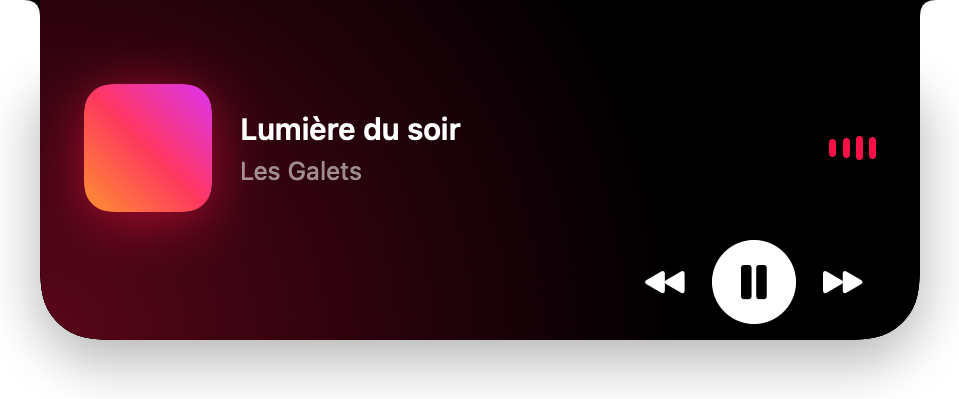
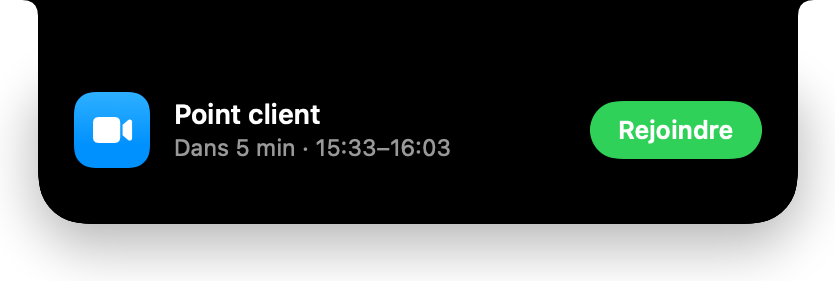
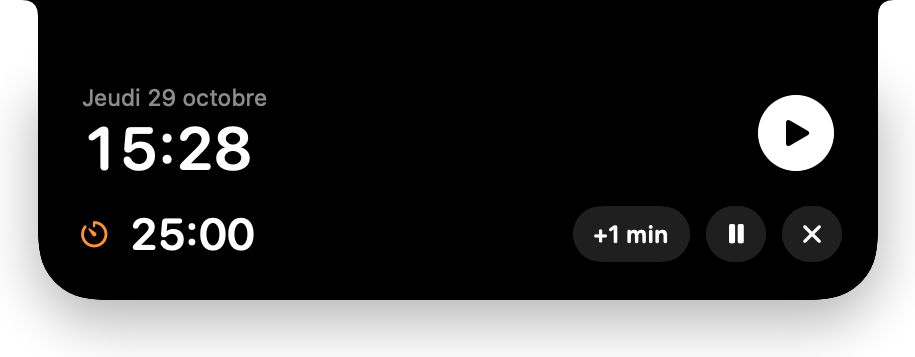
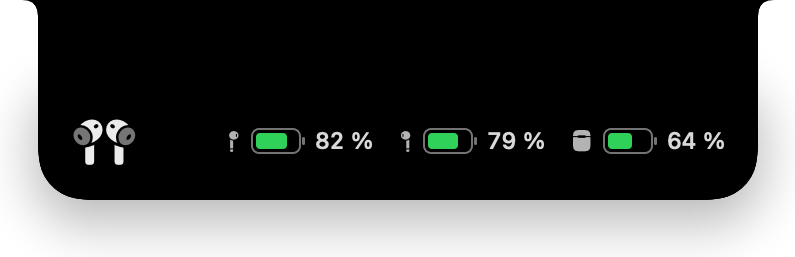
Ton encoche. Enfin utile.
Ta musique, tes AirPods, ton prochain rendez-vous et un minuteur, juste sous la caméra. Glisse un fichier dessus pour le garder sous la main.
Glisse un fichier. Transforme-le.
Appuie sur ⌃ pendant que tu le glisses, et lâche-le sur la roue pour le convertir, le compresser ou le retoucher. Plus besoin d'envoyer tes fichiers sur un site : tout se passe sur ton Mac.
Léger par nature.
Et tout le reste. Au bon endroit.
Survol du Dock
Passe sur une icône : les fenêtres de l'app s'affichent en grand. Un clic pour y aller, les ranger ou couper le son.
Ranger les fenêtres
⌃⌥ ← ou ⌃⌥ → : une moitié d'écran. ⌃⌥ ↑ : plein écran. ⌃⌥ ↓ : la taille d'avant.
Le son de chaque app
Baisse une vidéo sans toucher à ta musique, depuis le menu de Jumpi ou depuis le Dock.
Couper-coller dans le Finder
⌘X puis ⌘V déplace un fichier. Entrée l'ouvre, F2 le renomme.
Nouveau fichier
Clic droit dans un dossier, puis Nouveau : un document Word, Excel ou texte.
Quitter en fermant
Fermer la dernière fenêtre d'une app la quitte aussi, comme sur PC.
Début et Fin
Les touches ↖ et ↘ vont au début ou à la fin de la ligne.
La molette dans le bon sens
La molette de la souris défile comme sur PC. Le trackpad, lui, ne change pas.
Les réflexes de Windows. La tenue d'un Mac.
Jumpi ne change rien à ton Mac. Il ajoute ce qui manquait, là où tu l'attends. Chaque outil s'allume ou s'éteint d'un clic dans son menu, et tu ne gardes que ce qui te sert.
Avant que tu demandes.
01Est-ce que ça vide ma batterie ?
Non. Au repos, Jumpi utilise 0,1 % du processeur : il attend que tu t'en serves, au lieu de vérifier en boucle.
02Il faut quelles autorisations ?
L'accessibilité, pour les raccourcis et les fenêtres. L'enregistrement de l'écran, pour les aperçus des fenêtres. Le calendrier, seulement si tu veux voir ton prochain rendez-vous dans l'encoche.
03Mes données partent où ?
Nulle part. Tout reste sur ton Mac : Jumpi n'envoie rien, ni à nous ni à personne.
04Sur quel Mac ?
Tous les Mac sous macOS 14.2 ou plus récent. L'encoche marche aussi sur les écrans sans encoche, avec une encoche dessinée en haut de l'écran.
05Combien ça coûte ?
Le prix sera annoncé à la sortie.